準備中です

WPvividの使い方と魅力を徹底解説!WPmigrationの完全上位互換のバックアッププラグイン


目次
WPvividの概要を解説
WPvividとは?
WPvividは、WordPressのバックアップ・復元・サイト移行が一括でできるオールインワンプラグインです。しかも無料版でも十分な機能が備わっており、プロのWebデザイナーにも高く評価されています。

WPmigrationとの違い(比較)
同じくWordPressの引っ越し等によく使われるWPmigrationとの違いを比較していきます
スクロールできます
| 機能 | WP migration(無料版) | WPvivid(無料版) |
|---|---|---|
| フルバックアップ | ||
| サイト以降 | ||
| スケジュール設定 | ||
| クラウド連携 | ||
| ファイルサイズ | 512MBまで | 制限なし |
上記のとおり、WPvividは無料版の時点でWPmigrationより圧倒的に高機能。特に、クラウド連携とスケジュール機能は業務効率を大きく上げてくれます。
WPvividでできること一覧
- サイトの完全バックアップ(DB + ファイル)
- 自動バックアップのスケジュール設定
- サイト移行(新ドメインや別サーバーへ)
- 復元操作(数クリックで完了)
- クラウドストレージ連携(Google Drive, Dropbox など)
- ローカル/外部保存の選択
- 分割バックアップ(大容量でも安心)
WPvividの利用について
基本の使い方
STEP
WPvividをインストールする
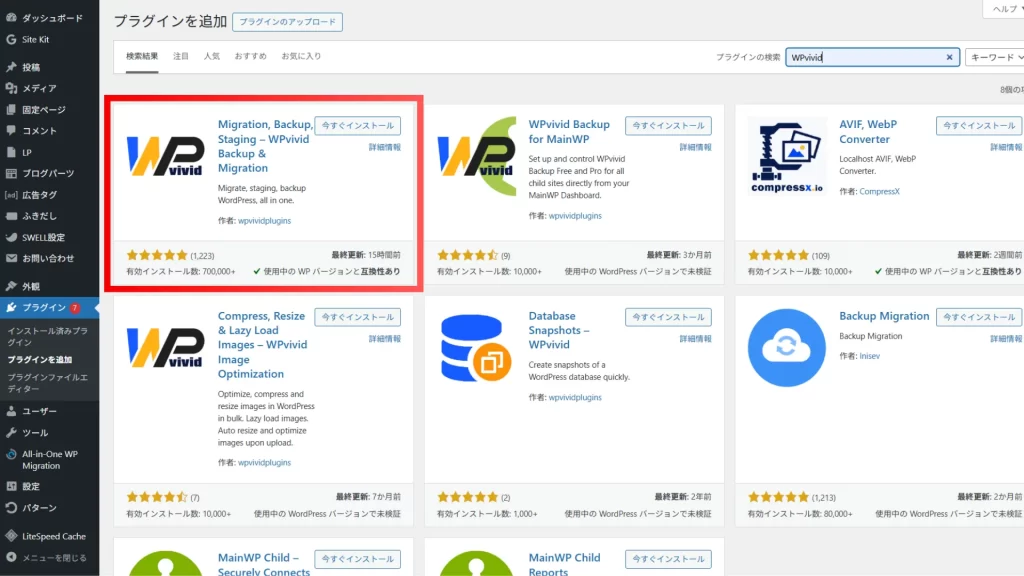
WordPress管理画面→プラグイン→プラグインを追加
大文字で「WP」と小文字「vivid」と入力して一番上に表示される「Migration, Backup, Staging – WPvivid Backup & Migration」が今回紹介するプラグインになります。
インストール&有効化まで行ってください。
STEP
バックアップの取得を行う
プラグインの有効化が完了すると、ダッシュボードメニューに「WPvividBackup」の項目が追加されます。
WPvividをクリックするとWPvividの各種操作がおこなうことができます。
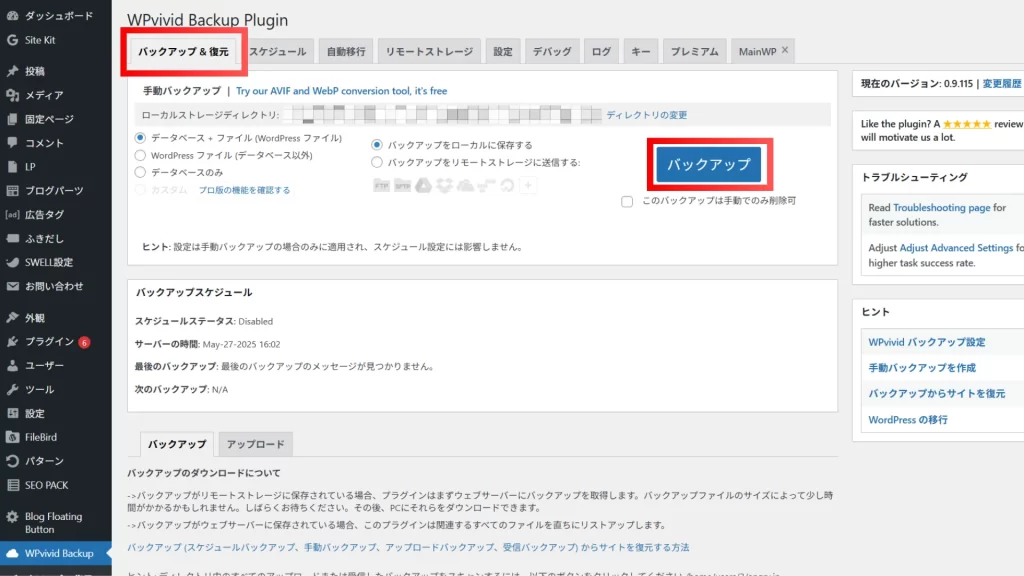
「バックアップ&復元タブ」の手動バックアップを取得することができます。
バックアップ取得が完了すると、下部にバックアップした内容の項目が表示されます。
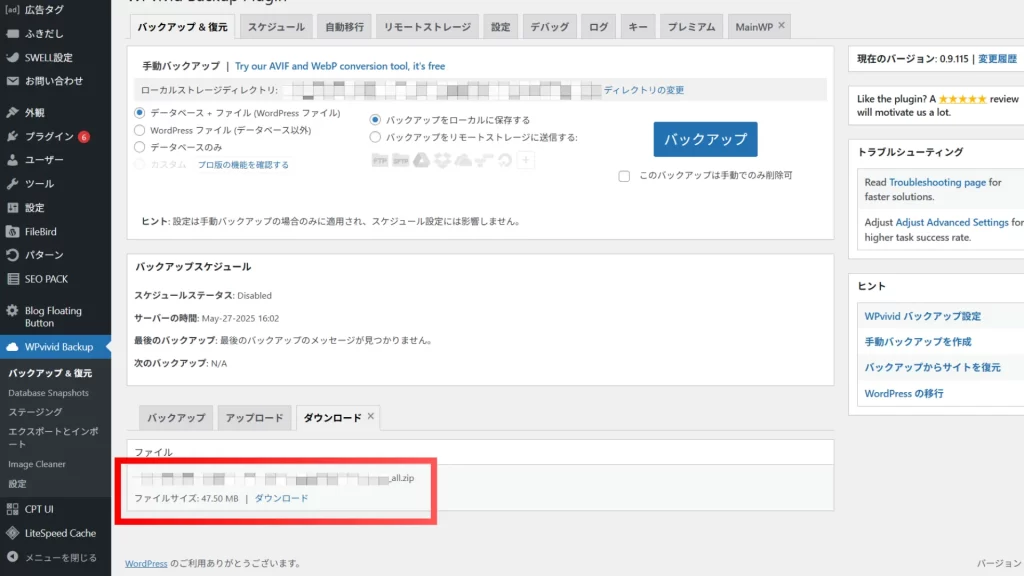
ダウンロードをクリックすると、バックアップしたサイトのzipファイルが表示されます。
「ダウンロード」をクリックすることで、サイトデータをダウンロードすることができます。
STEP
バックアップしたデータを復元する
ダウンロードしたバックアップデータを復元するのも、非常に簡単です。
「バックアップ&復元」タブの下部にある「アップロード」タブをクリックするとファイルのアップロードができます。
「ファイルを選択」からPC内に保存したバックアップデータをサイトにアップロードします。
「Upload」をクリックし、アップロードしたバックアップデータのアップロードを完了させます。
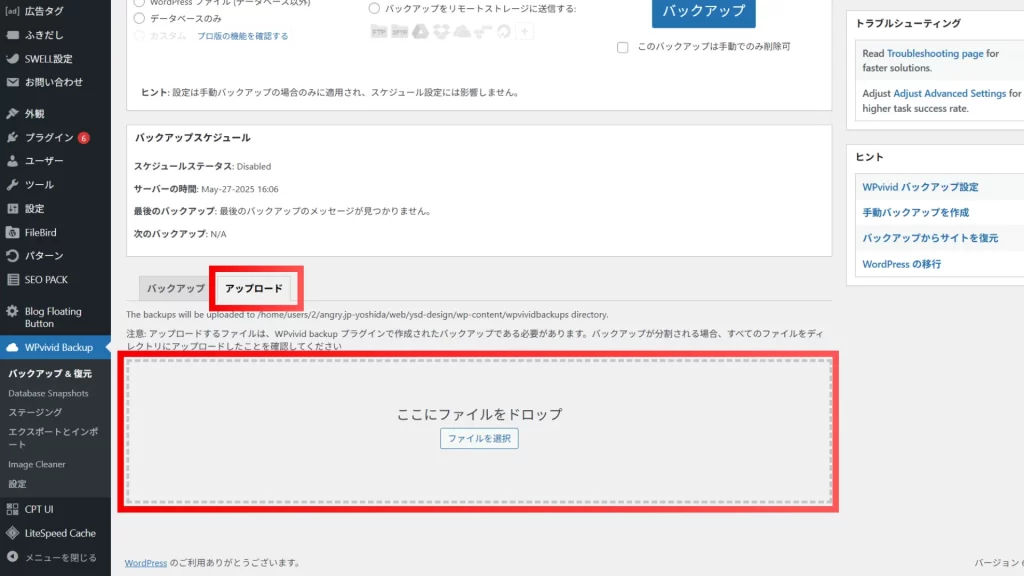
アップロードが完了すると、「The upload has completed」というポップアップが表示されますのでOKを押して閉じてください。

「バックアップ&復元」タブの下部にある「バックアップ」タブに先ほどアップロードしたバックアップファイルが表示されますので、こちらから復元を行っていきます。
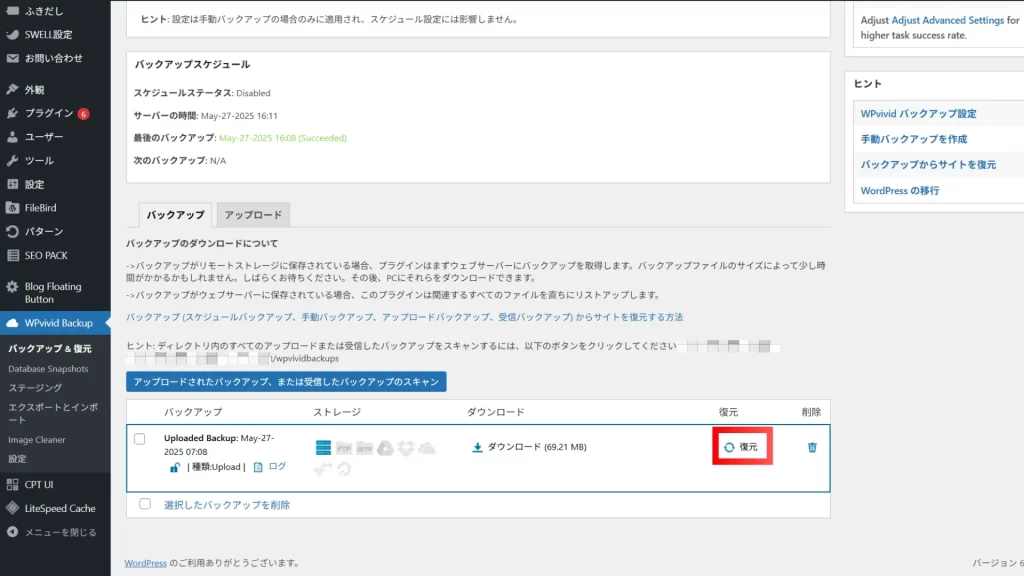
「復元」をクリックし、「復元タブ」を表示させ、復元ボタンをクリックします。
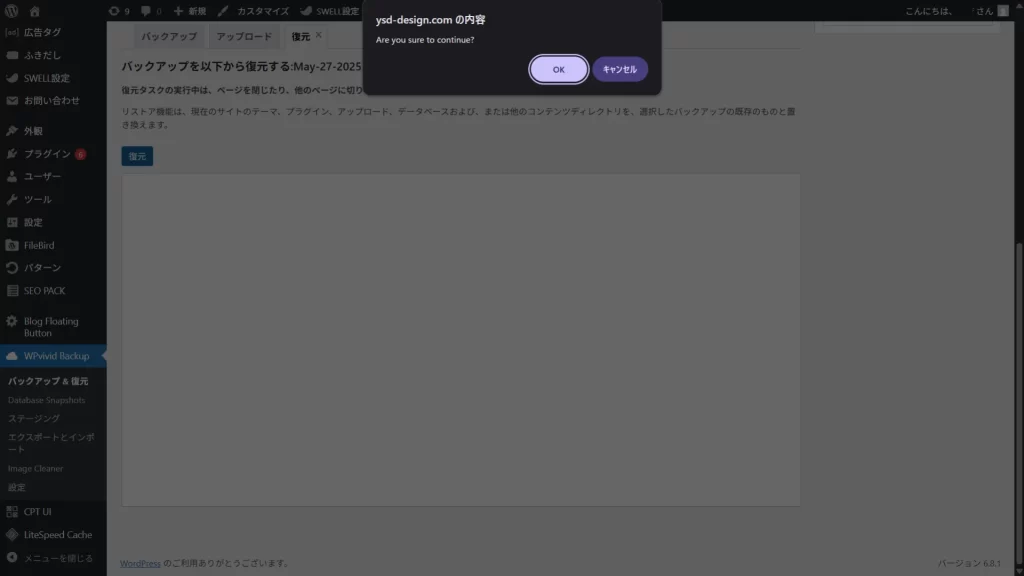
「Are you sure to continue?」と確認ポップアップが表示されますので、OKを押して復元を開始してください。
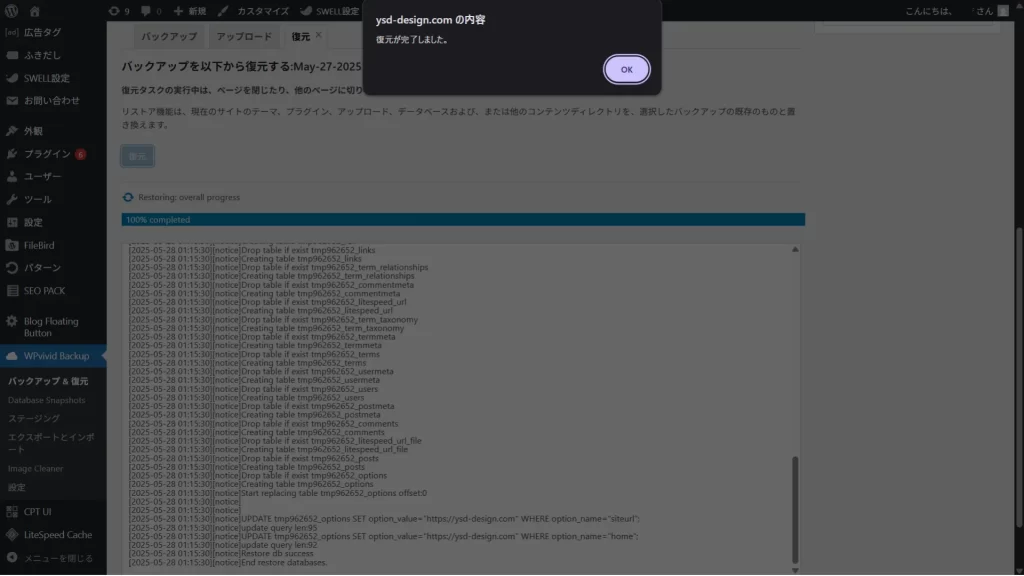
復元が完了すると、「復元が完了しました」と表示され、復元は完了となります。
スケジュールでのバックアップ取得方法について
制作したサイトがハッキングされてしまったときのために、WPvividではスケジュールでのバックアップ機能があります。
「WPvivid Backup」→「スケジュール」に進み、「バックアップスケジュールの有効化」をクリックするだけで簡単に設定することができます。
必要に応じてスケジュールの頻度を12時間毎・毎日・毎週・2週間ごと・毎月の頻度から変更することが可能です。
有料の場合はこの日数を自由に設定することができますが、無料でできる範囲で自由に設定可能です。
また、GoogleドライブやDropboxなどのクラウドストレージへのバックアップも可能となっております。
お気軽にコメントください